Печать фото с телефона по QR-коду на мероприятии

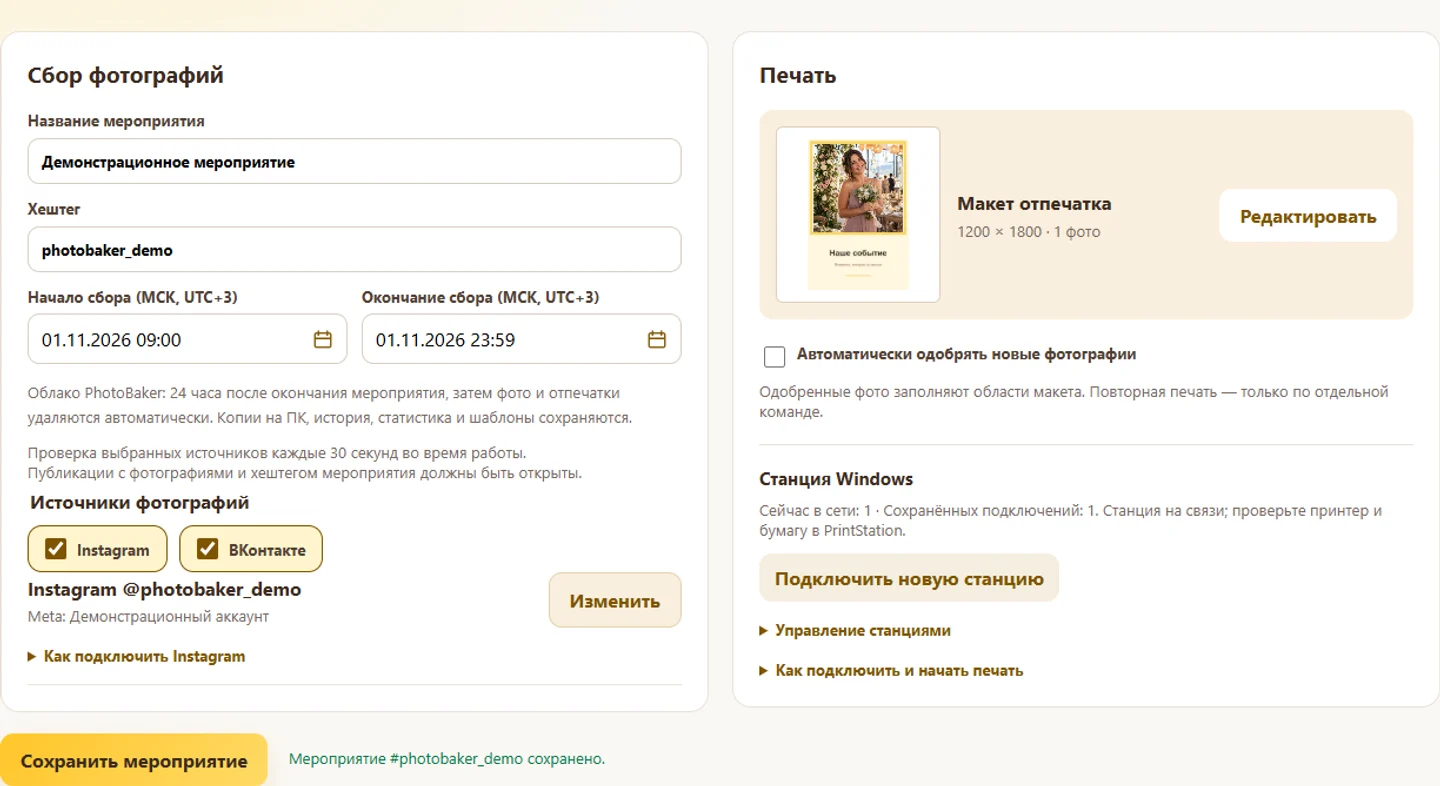
Гость загружает фото с телефона по QR-коду без установки приложения. Организатор проверяет снимок в личном кабинете, одобряет его и нажимает «В очередь печати». PrintStation получает подготовленное задание для печати на мероприятии.

Гостю не нужны аккаунт PhotoBaker, установка приложения или публикация в соцсетях. Загрузка сама по себе не запускает печать.

Настройка загрузки гостями

Настройка загрузки гостями

Действующий кабинет с демонстрационными данными. QR-код на скриншоте демонстрационный.

От QR-кода до бумажного отпечатка

  1. Откройте приём фотографий

    Создайте мероприятие, задайте период, включите источник «Загрузка по QR коду» и сохраните макет. Получите ссылку и QR-код в кабинете, разместите их для гостей.

  2. Проверьте снимки

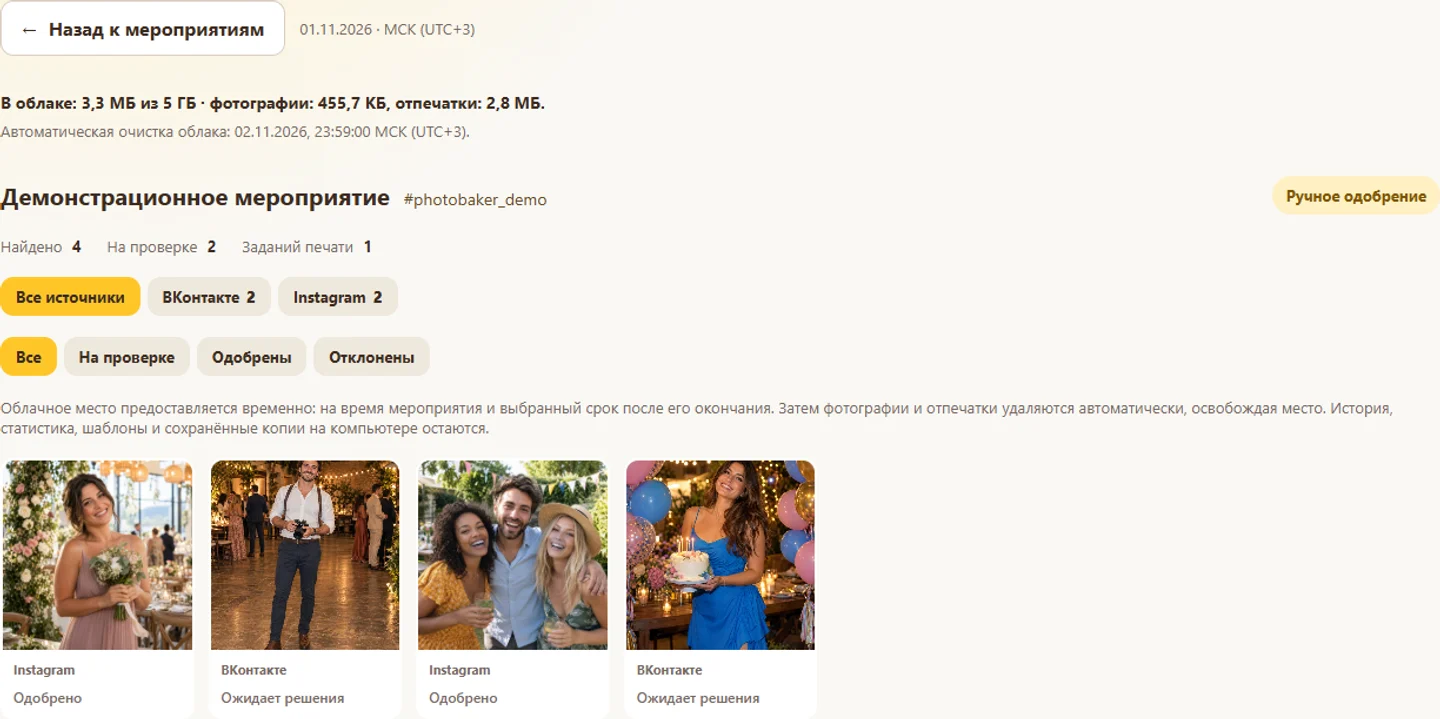
    Гость открывает страницу с названием события и отправляет фото. Все загрузки получают статус ожидания. Организатор вручную одобряет подходящие снимки в галерее кабинета, затем нажимает «В очередь печати» для каждого фото набора.

  3. Подготовьте печать

    Когда все фото набора одобрены и добавлены через «В очередь печати», они заполняют макет и поступают в PrintStation. Оператор выбирает принтер и бумагу, делает пробу и печатает вручную либо отдельно разрешает автопечать.

Один гость — один полный набор фотографий

Макет на 1–4 фотографии

Для макета с 2–4 кадрами гость выбирает ровно столько фотографий одним набором. Набор из трёх фото подходит макету с тремя кадрами. Снимки разных гостей не смешиваются; для отпечатка нужны все фотографии набора, одобренные и добавленные через «В очередь печати».

Кадрирование и рамка

Режим «С обрезкой» заполняет кадр, обрезая края снимка. «Целиком» сохраняет фотографию целиком, но может оставить свободные поля. Для размещения «Под рамкой» используйте PNG с прозрачными окнами: непрозрачная область перекроет снимок.

Ручная проверка в кабинете

Ручная проверка в кабинете

Действующий интерфейс с демонстрационными фотографиями.
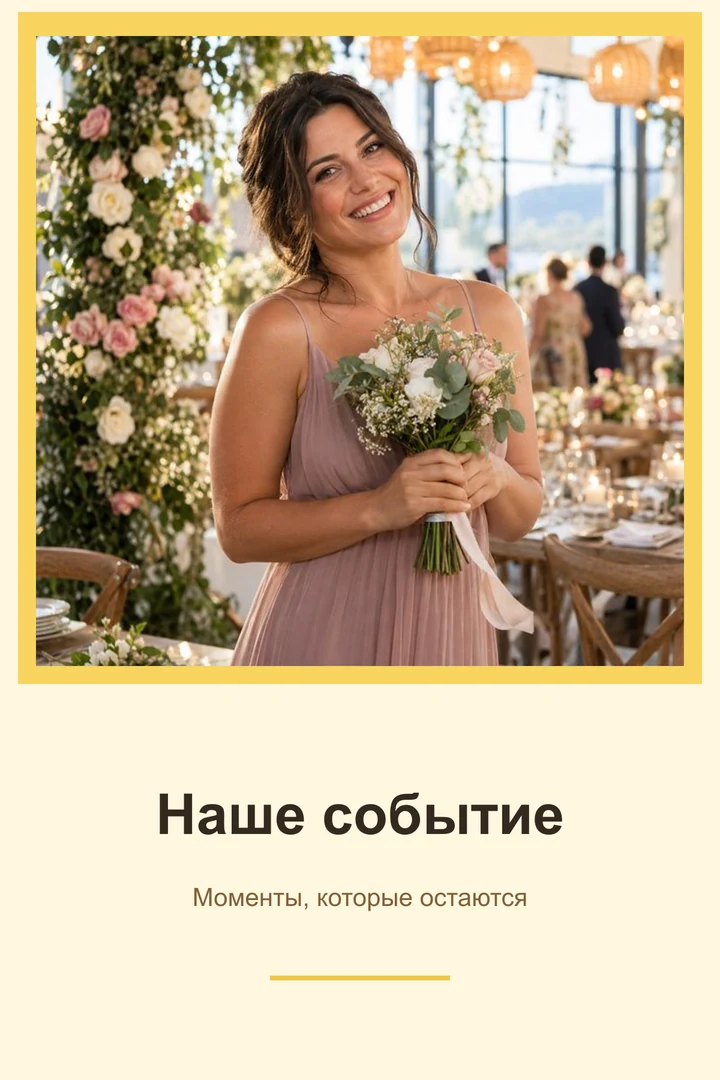
Пример результата с оформлением

Пример результата с оформлением

Пример готового изображения. Выход бумаги проверяется отдельно на вашем принтере.

Вопросы перед мероприятием

Проверьте весь путь на тестовом фото до прихода гостей.

Можно ли печатать QR-загрузки без модерации?

Нет. Каждая фотография гостя сначала ожидает ручной проверки. Автоматическое одобрение других источников не отменяет это правило. Только одобренные снимки могут попасть в очередь.

Принимаются ли фотографии с iPhone?

Да, поддерживаются HEIC/HEIF, а также JPEG, PNG и WebP. Максимум — 10 МБ на файл. Для загрузки нужен интернет.

Почему приём фотографий закрыт?

Проверьте активность мероприятия, период сбора и включённую загрузку гостями. Если ссылка заменена или отключена, выдайте гостю текущую ссылку из кабинета.

Что будет, если отправить не все фото коллажа?

Для макета на N кадров нужен полный набор из N фотографий одного гостя. Неполный набор не соберётся в готовый отпечаток. Если макет изменился, обновите страницу загрузки и выберите фотографии заново.

Где взять QR-код и можно ли отправить ссылку?

Оба варианта доступны организатору в кабинете мероприятия. QR-код открывает ту же страницу загрузки, что и ссылка. Их можно разместить у стойки или отправить гостям.

Почему одобренное фото ещё не напечатано?

Одобрение открывает путь в очередь, но не подтверждает физическую печать. Проверьте, что полный набор одобрен и добавлен через «В очередь печати», а также подключение PrintStation, выбранный принтер, бумагу и разрешение на автопечать.

Сколько это стоит?

Бесплатно с водяным знаком. Месячный доступ без него — 1 990 ₽ в месяц. Ручное продление или ежемесячное автопродление с отдельного согласия при оплате. Отключение — в кабинете. Оборудование и расходные материалы приобретаются отдельно.

Подготовьте первый тестовый отпечаток

Создайте аккаунт, настройте оформление и проверьте результат на вашем принтере.

Попробовать бесплатно