Ручной режим
Оставьте автопечать выключенной и отправляйте подготовленные задания вручную. Это удобно для проверки макета, бумаги и настроек драйвера.


Автопринтер в PrintStation замечает новые фотографии в выбранной папке Windows, применяет оформление и готовит задания к печати. Автопечать включается отдельно в очереди. Для работы нужен интернет.
PrintStation для Windows. Один файл — один отпечаток. Компьютер, принтер и расходные материалы приобретаются отдельно.
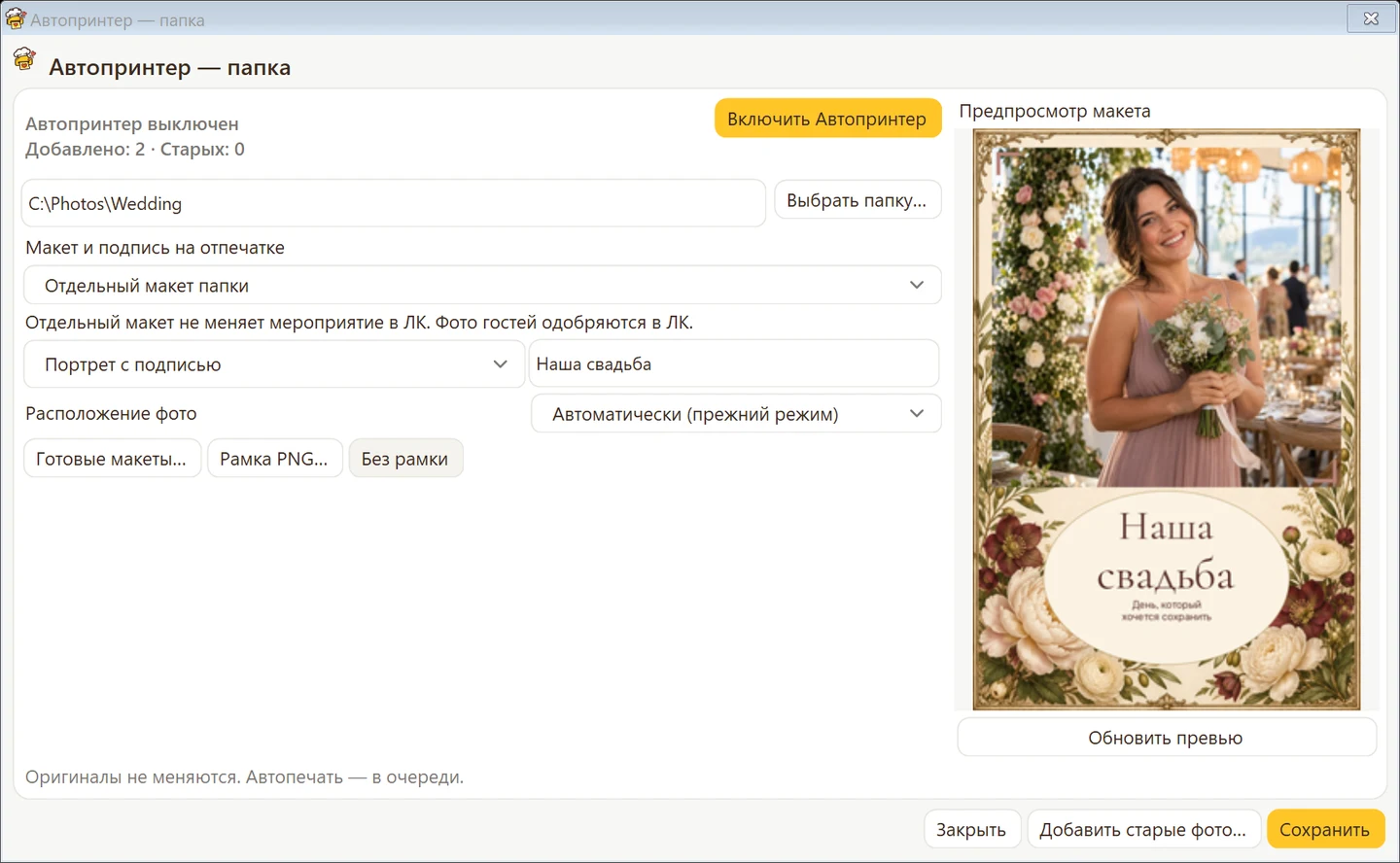
«Горячая папка» — выбранная папка Windows, за которой наблюдает Автопринтер. Сохраняйте в неё новые готовые фотографии: PrintStation подготовит их с вашим оформлением и добавит в очередь. Автопечать включается отдельно.
Установите приложение для Windows и подключите его к личному кабинету. В настройках PrintStation выберите физический принтер и формат бумаги. Выполните тестовую печать и проверьте расположение фотографии на листе.
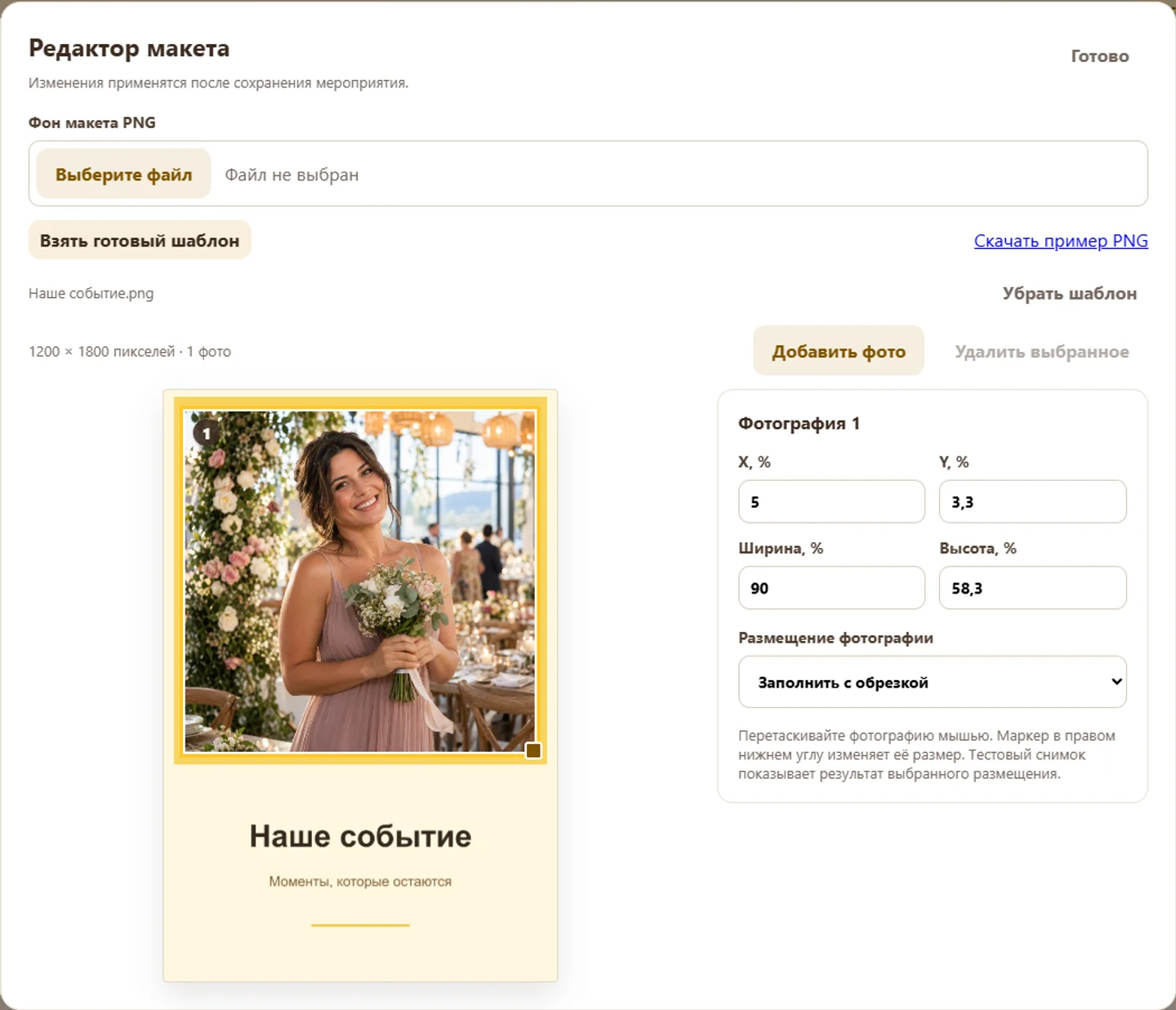
Укажите одну папку для фотографий. Используйте макет мероприятия из кабинета или задайте отдельный макет для этой папки. Папка и оформление сохраняются между запусками.
Наблюдение добавляет новые файлы в очередь. Уже лежащие в папке снимки импортируйте отдельным действием. Автопечать включается отдельно: сначала проверьте очередь и результат.
Оставьте автопечать выключенной и отправляйте подготовленные задания вручную. Это удобно для проверки макета, бумаги и настроек драйвера.
После проверки разрешите общую автопечать в PrintStation. Наблюдение за папкой и автоматическая отправка принтеру — два отдельных переключателя. Оператор следит за бумагой, расходниками и ошибками принтера.
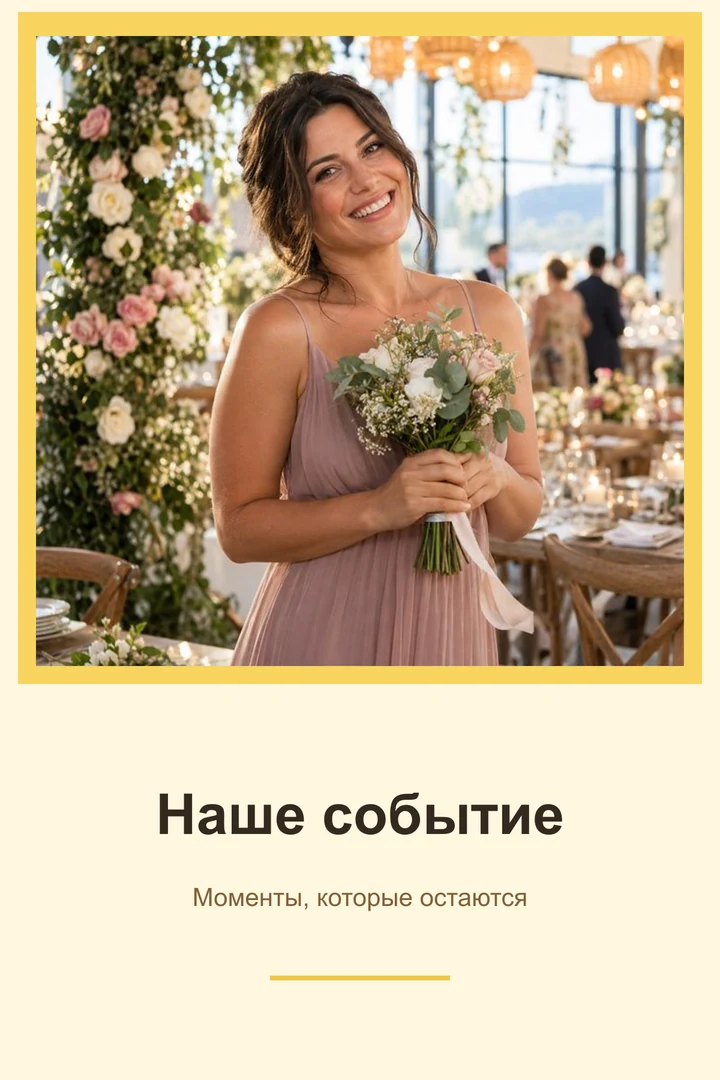
Пример готового изображения. Выход бумаги проверяется отдельно на вашем принтере.
Проверьте весь путь на тестовом фото до прихода гостей.
Для папки сохраняется копия макета мероприятия на момент сохранения настроек PrintStation. После изменения оформления в кабинете заново сохраните настройки папки с макетом мероприятия и проверьте пробный отпечаток.
JPG, PNG и HEIC/HEIF до 10 МБ на файл. Сохраняйте готовые фотографии в выбранную папку. Исходные файлы остаются без изменений.
Нет. Для папки действует правило: один файл — один отпечаток. Многокадровый макет с разными фотографиями из папки не поддерживается. Для набора из 2–4 снимков одного гостя используйте загрузку по QR-коду.
Да. Интернет нужен для проверки доступа и подготовки брендированного результата. Не рассчитывайте на автономную работу без соединения.
Наблюдение рассчитано на новые фотографии. Если снимки были в папке до его включения, добавьте их через отдельный импорт существующих файлов.
Установите Windows-драйвер вашего принтера, выберите его в PrintStation и выполните бумажную пробу с нужным форматом. Поддержка любой модели принтера не гарантируется.
Бесплатно с водяным знаком. Месячный доступ без него — 1 990 ₽ в месяц. Ручное продление или ежемесячное автопродление с отдельного согласия при оплате. Отключение — в кабинете. Оборудование и расходные материалы приобретаются отдельно.
Создайте аккаунт, настройте оформление и проверьте результат на вашем принтере.